OpenCode 下载与使用手册
本手册介绍基本使用方法。安装命令和功能会随版本更新,请以 OpenCode 官方文档 和 OpenCode Github官方文档 为准。
教程基于 OpenCode 官方文档 和 OpenCode Github官方文档 编写。
一、下载前了解
-
OpenCode 是开源的 AI 编程 Agent。它可以连接不同厂商或中转站提供的模型。
-
OpenCode 有多种下载方式,这里只介绍 CLI 和插件这两种下载方式。OpenCode 还有 App,也就是桌面版,目前仍处于测试阶段。因为步骤较为繁琐,这里不进行介绍。若各位想要安装桌面版,可以去网络上自行搜索教程。
附上 App官方下载地址。
二、OpenCode CLI 版本安装
- Windows
- macOS
- Linux
系统要求:
- Windows 10 或 Windows 11
1、安装 Git
请访问 Git - Downloads 网站,选择 Windows 对应版本安装。
2、安装 OpenCode
OpenCode 提供安装脚本和多种软件包管理器。本教程以 npm 安装为例。
Win + R 输入 “cmd” 或 “powershell” 打开终端窗口。
方法一:使用 npm 安装
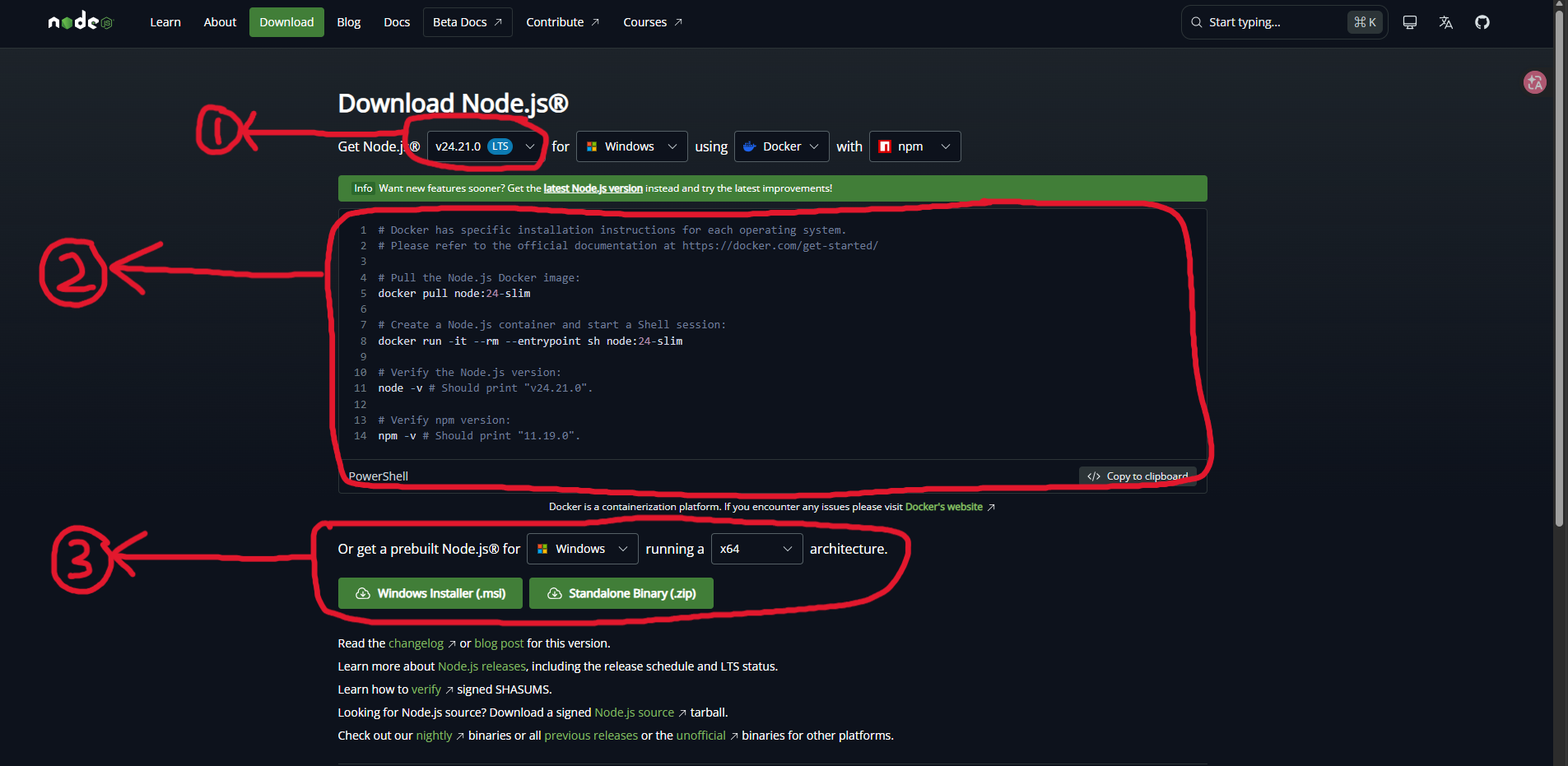
访问 Node.js 官网,选择上方“Download” 进入下载页面,如下图所示。
-
红色 1 请点击下拉列表选择最新 LST 版本。
-
红色2 若有Docker可以在终端窗口中输入所圈命令安装。
-
红色3 若没有Docker,则可使用安装包msi文件或免安装zip文件。
安装完后可检查版本号是否正确:
node -v

npm -v
然后安装 OpenCode:
npm install -g opencode-ai
方法二:使用 Scoop 安装
#若尚未安装 Scoop,请先在 PowerShell 中运行
Set-ExecutionPolicy -ExecutionPolicy RemoteSigned -Scope CurrentUser
irm get.scoop.sh | iex

#安装 OpenCode
scoop install opencode
安装后重新打开终端,在 CC Switch 中进行配置。如何配置请看 CC Switch 配置
3、启动 OpenCode
打开终端并运行:
#如果想在特定目录里运行 OpenCode ,在启动 OpenCode 前可以运行

# CMD 终端窗口
cd /d "你的工作目录具体路径地址"

# PowerShell 终端窗口
cd 你的工作目录具体路径地址

#如果想在启动前检查一下,可以运行
opencode --version

#启动
opencode

#打开最近一次对话
opencode --continue

#查看历史对话列表
opencode session list

#或打开指定历史对话
opencode --session 会话ID
系统要求:
- macOS 12+
- macOS 14+ 若要使用 Homebrew 安装 OpenCode
1、安装 OpenCode
Command + Space 输入 “terminal” 打开终端窗口并运行:
方法一:安装脚本
curl -fsSL https://opencode.ai/install | bash
方法二:Homebrew 安装
#如果没有安装 Homebrew,请先运行
/bin/bash -c "$(curl -fsSL https://raw.githubusercontent.com/Homebrew/install/HEAD/install.sh)"

#若下载失败,可能是网络问题,可以运行
/bin/zsh -c "$(curl -fsSL https://gitee.com/cunkai/HomebrewCN/raw/master/Homebrew.sh)"

#安装完 Homebrew 后重启终端,可以查看一下是否安装成功,运行
brew -- version

#使用 Homebrew 安装(官方推荐,更新更快)
brew install anomalyco/tap/opencode

#也可以使用 Homebrew 官方 formula,但更新通常较慢
brew install opencode
方法三:npm 安装
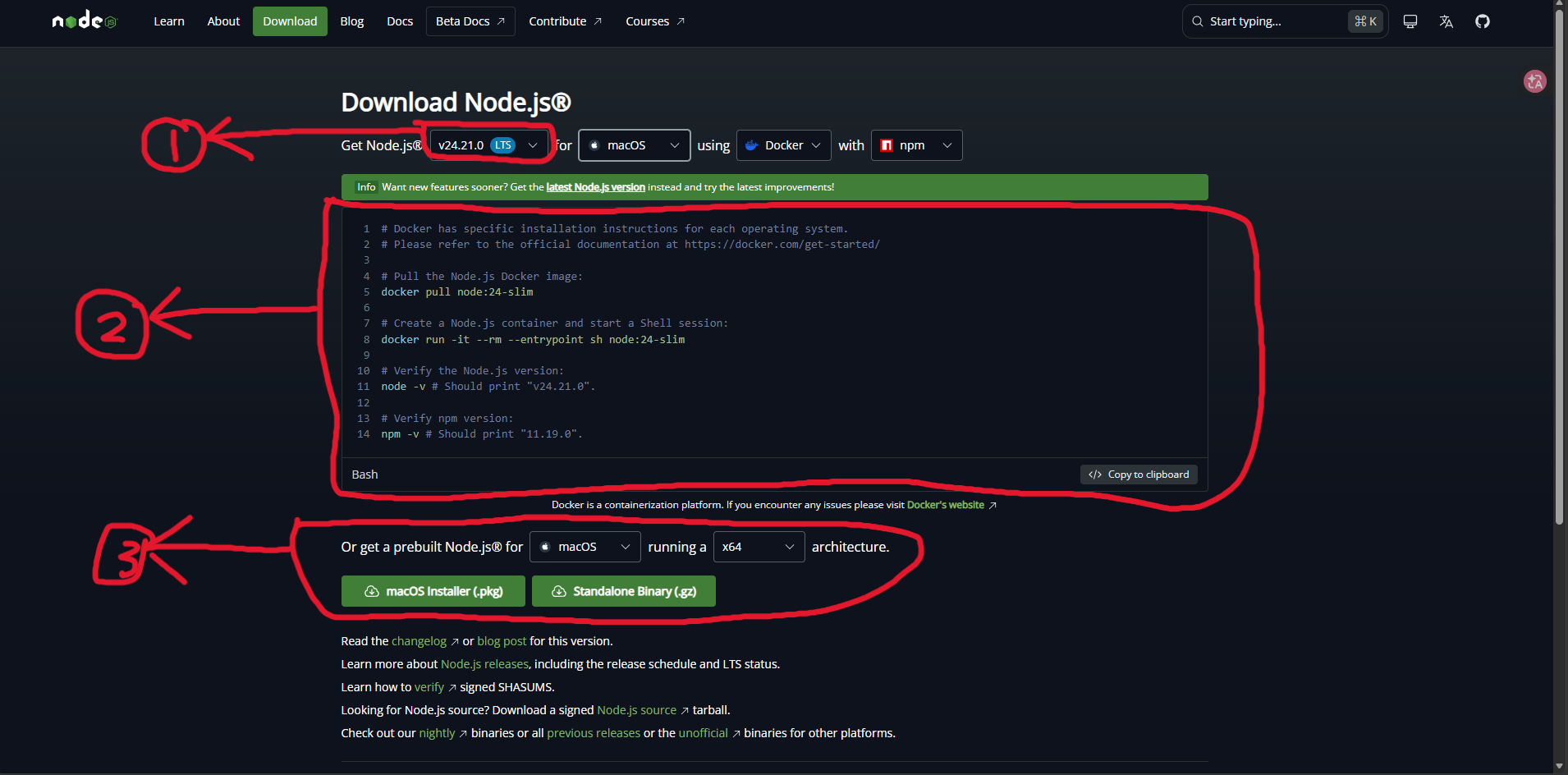
访问 Node.js 官网,选择上方“Download” 进入下载页面,如下图所示。
-
红色 1 请点击下拉列表选择最新 LST 版本。
-
红色2 若有Docker可以在终端窗口中输入所圈命令安装。
-
红色3 若没有Docker,则可使用安装包pkg文件或免安装gz文件。
安装完后可检查版本号是否正确:
node -v

npm -v
然后安装 OpenCode:
npm install -g opencode-ai
安装后重新打开终端,在 CC Switch 中进行配置。如何配置请看 CC Switch 配置
2、启动 OpenCode
打开终端并运行:
#如果想在特定目录里运行 OpenCode ,在启动 OpenCode 前可以运行
cd ~/你的工作目录具体路径地址

#如果想在启动前检查一下,可以运行
opencode --version

#启动
opencode

#打开最近一次对话
opencode --continue

#查看历史对话列表
opencode session list

#或打开指定历史对话
opencode --session 会话ID
系统要求:
- 主流 Linux 发行版,如 Ubuntu 20.04+/Debian 10+
1、安装 OpenCode
Ctrl + Alt + T 打开终端窗口。
方法一:脚本安装
curl -fsSL https://opencode.ai/install | bash
方法二:Homebrew 安装
#如果没有安装 Homebrew,请先运行
/bin/bash -c "$(curl -fsSL https://raw.githubusercontent.com/Homebrew/install/HEAD/install.sh)"

#使用 Homebrew 安装(官方推荐,更新更快)
brew install anomalyco/tap/opencode

#也可以使用 Homebrew 官方 formula,但更新通常较慢
brew install opencode
Arch Linux 也可以直接使用系统软件包:
sudo pacman -S opencode
方法三:使用 npm 安装
Ubuntu / Debian
sudo apt update
curl -fsSL https://deb.nodesource.com/setup_lts.x | sudo -E bash -
sudo apt-get install -y nodejs
Fedora / CentOS / RHEL
# Fedora 使用
sudo dnf install nodejs npm

# CentOS/RHEL 使用
sudo yum install nodejs npm
安装完后可检查版本号是否正确:
node -v

npm -v
然后安装 OpenCode:
sudo npm install -g opencode-ai
安装后重新打开终端,在 CC Switch 中进行配置。如何配置请看 CC Switch 配置
2、启动 OpenCode
打开终端并运行:
#如果想在特定目录里运行 OpenCode ,在启动 OpenCode 前可以运行
cd ~/你的工作目录具体路径地址

#如果想在启动前检查一下,可以运行
opencode --version

#启动
opencode

#打开最近一次对话
opencode --continue

#查看历史对话列表
opencode session list

#或打开指定历史对话
opencode --session 会话ID
三、OpenCode 插件版本安装
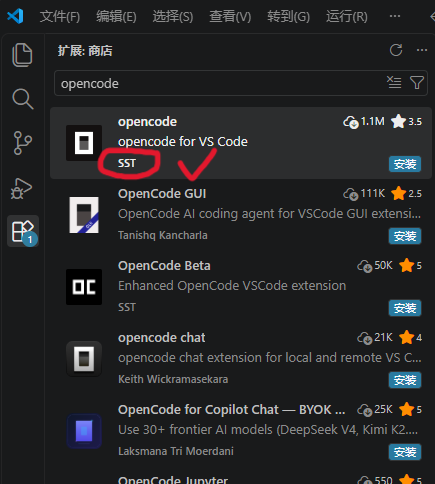
如果更习惯图形界面,可以在 VS Code 的扩展市场中搜索 OpenCode,注意是 OpenCode 官方发布者提供的,不要错下为其他的 OpenCode 了。如下图所示。
安装后,在 VS Code 中打开项目文件夹。也可以在 VS Code 的集成终端中运行 opencode,扩展通常会自动安装。
四、安全注意事项
- 不要把 API Key 写进公开代码仓库或截图。
- AI 生成的命令可能删除、覆盖或上传文件,执行前先阅读命令内容。
- 不要在包含密码、个人资料或公司机密的目录中盲目授权 AI 操作。