CC Switch 下载与使用手册
该文档旨在帮助不熟悉CC Switch的用户下载和初步使用该软件。
此处只做基本说明,若想更了解CC Switch或是遇到报错,请大家移步官方文档中了解。
根据官方文档中所说,任何要求付费、充值或索取登录凭据的“CC Switch”网站或客户端都不是官方渠道。
请一定注意不要受骗。
一、下载 CC Switch
请通过以下官方渠道下载,避免安装名称相似的非官方软件:
推荐选择官网下载,官网会自动识别你所使用的操作系统,较为方便,并且可以下载最新版本。
点击左上的“免费下载”,进入下载界面,如下图所示。
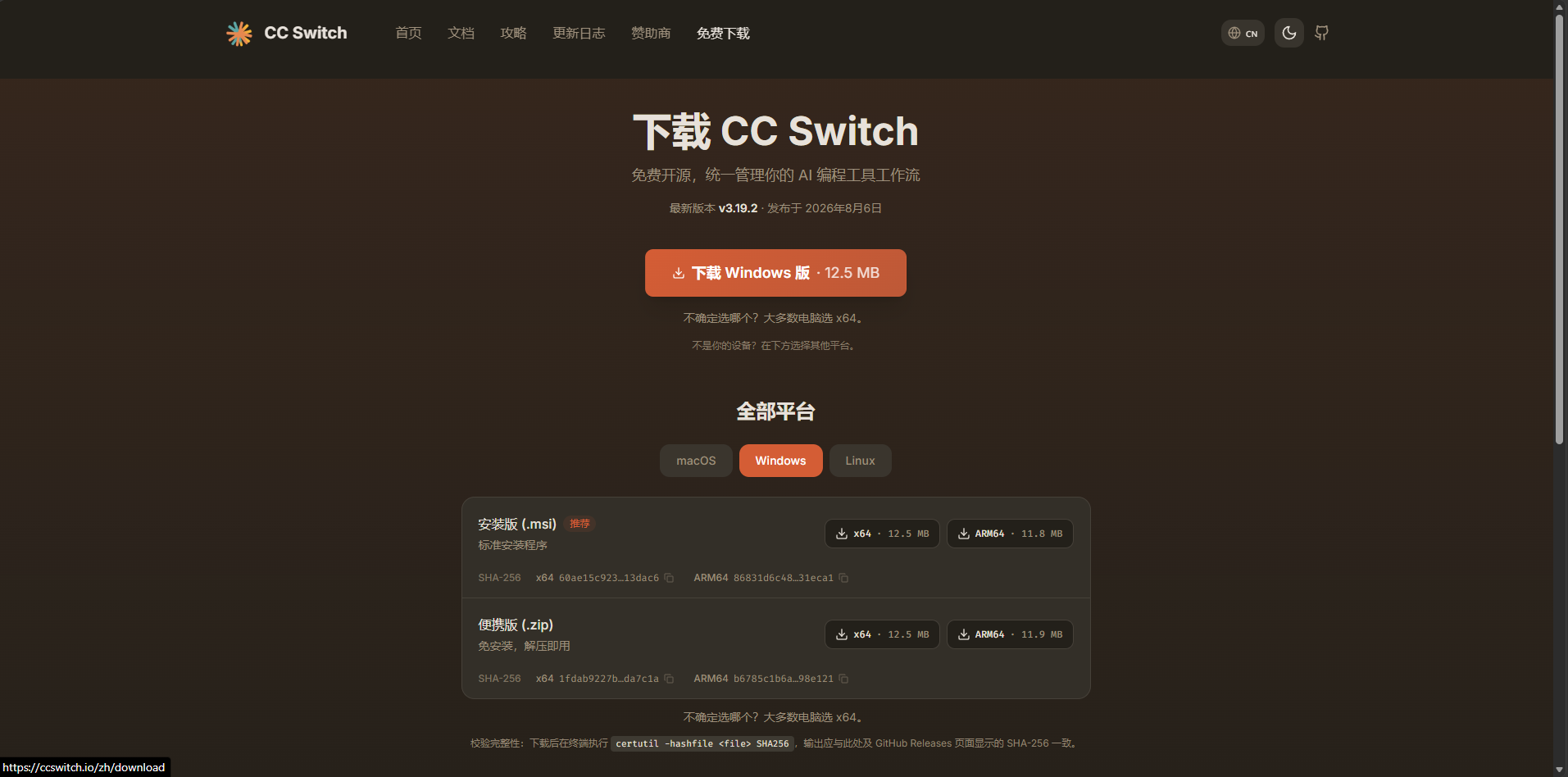
若想下载历史版本,可以去官方的github的 Releases 页面下载。
注意GitHub 下载页面中的文件较多,请根据自己的操作系统仔细选择:
下载文件后,要在终端窗口中进入下载目录进行安装。
- Windows
- macOS
- Linux
1、系统要求
需要 Windows 10 及以上版本。
2、安装包下载
大多数使用 Intel 或 AMD 处理器 x64 版本的电脑,请下载:
CC-Switch-v版本号-Windows.msi
双击 .msi 文件,按照安装向导完成安装即可。
Windows ARM 电脑请选择:
CC-Switch-v版本号-Windows-arm64.msi
- 按 Win + I 打开“设置”。
- 侧边栏进入“系统”。
- 拉到最下方,打开“系统信息”或“关于”。
- 找到“系统类型”。一般是
基于 x64 的处理器或基于 ARM 的处理器;x86属于32位旧电脑,当前较少见。
右键单击下载的安装包,选择“属性”,如果窗口底部出现“解除锁定”,勾选后点击“确定”,然后重新运行安装程序。
3、免安装下载(绿色版)
CC-Switch-v版本号-Windows-Portable.zip
解压到任意目录,运行 CC-Switch.exe。
将压缩包完整解压后,再运行其中的 CC-Switch.exe。不要直接在压缩包内运行程序,否则可能无法正常保存配置。
1、系统要求
macOS 12 (Monterey) 及以上。
2、Homebrew下载
# 安装
brew install --cask cc-switch

# 更新至最新版本
brew upgrade --cask cc-switch
3、安装包下载
下载:
CC-Switch-v版本号-macOS.dmg
打开 .dmg 文件,将 CC Switch.app 拖入“应用程序”文件夹,然后从“应用程序”中启动。
4、免安装下载(绿色版)
CC-Switch-v版本号-macOS.zip
解压 zip 得到 CC Switch.app,拖入“应用程序”文件夹,然后从“应用程序”中启动。
CC Switch 的 macOS 安装包已经过 Apple 签名和公证,正常情况下可以直接打开。
Github资产中Linux版本同时提供 x86_64 和 ARM64 两种架构,文件名如下所示:
- CC-Switch-v版本号-Linux-x86_64.AppImage / .deb / .rpm
- CC-Switch-v版本号-Linux-arm64.AppImage / .deb / .rpm
请根据发行版和处理器架构选择安装包,其中AppImage后缀文件为通用版本,不清楚该下载哪一文件可选择这个。下面表格基于官方Github文档编写。
| 发行版 | 推荐格式 | 安装方式 |
|---|---|---|
| Ubuntu / Debian / Linux Mint / Pop!_OS | .deb | 详情见下面安装方式1 |
| Arch Linux / Manjaro / 其他常见发行版 | .AppImage | 详情见下面安装方式2 |
| Fedora / RHEL / CentOS / Rocky Linux | .rpm | 详情见下面安装方式3 |
| openSUSE | .rpm | 详情见下面安装方式4 |
安装方式1
可以使用两种命令安装 .deb 文件:
#第一种,一般不会出现依赖问题
sudo apt install ./CC-Switch-v版本号-Linux-x86_64.deb

#第二种
sudo dpkg -i CC-Switch-v版本号-Linux-x86_64.deb

# 若有依赖问题
sudo apt-get install -f
安装方式2
AppImage 通常不需要安装,添加执行权限后运行即可:
#添加运行权限
chmod +x CC-Switch-v版本号-Linux-x86_64.AppImage

#运行
./CC-Switch-v版本号-Linux-x86_64.AppImage

#或者也可以直接把运行加在添加权限里面
chmod +x CC-Switch-v版本号-Linux-x86_64.AppImage && ./CC-Switch-v版本号-Linux-x86_64.AppImage
Arch Linux 用户也可以使用 AUR 安装,即不需要下载Github资产中的文件。可以使用不同的AUR工具:
#使用paru
paru -S cc-switch-bin

#使用yay
yay -S cc-switch-bin
安装方式3
可以使用两种方式安装
#第一种,会处理依赖关系,适合普通用户
sudo dnf install ./CC-Switch-v版本号-Linux-x86_64.rpm

#第二种
sudo rpm -i CC-Switch-v版本号-Linux-x86_64.rpm

#较老的系统可能没有第一种安装方式,可以试试
#请注意,这种方式官方并未提及,请谨慎使用
sudo yum install ./CC-Switch-v版本号-Linux-x86_64.rpm
安装方式4
使用openSUSE常用的包管理器zypper来安装。
sudo zypper install ./CC-Switch-v版本号-Linux-x86_64.rpm
二、配置前需要准备什么
在中转站控制台中准备以下信息:
| 信息 | 用途 |
|---|---|
| 网站地址 | 用于连接中转站 |
| API Key | 证明你有权调用模型,并从账户中扣除对应额度 |
| Base URL | 告诉 AI 辅助工具应该连接到哪个接口地址 |
API Key 相当于账户凭证。不要将它发送到群聊、评论区,也不要在公开截图中展示。别人取得你的 API Key 后,可能会消耗你的账户额度。
- 你还需要安装准备使用的 AI 辅助工具。不同工具的安装和基本使用方法可以查看:Codex、Claude Code、OpenCode 或 Hermes。
三、添加 XTapi 配置
CC Switch 将不同的 API 服务称为“供应商”。下面的“添加供应商”,就是把 XTapi 的连接信息保存到 CC Switch 中。
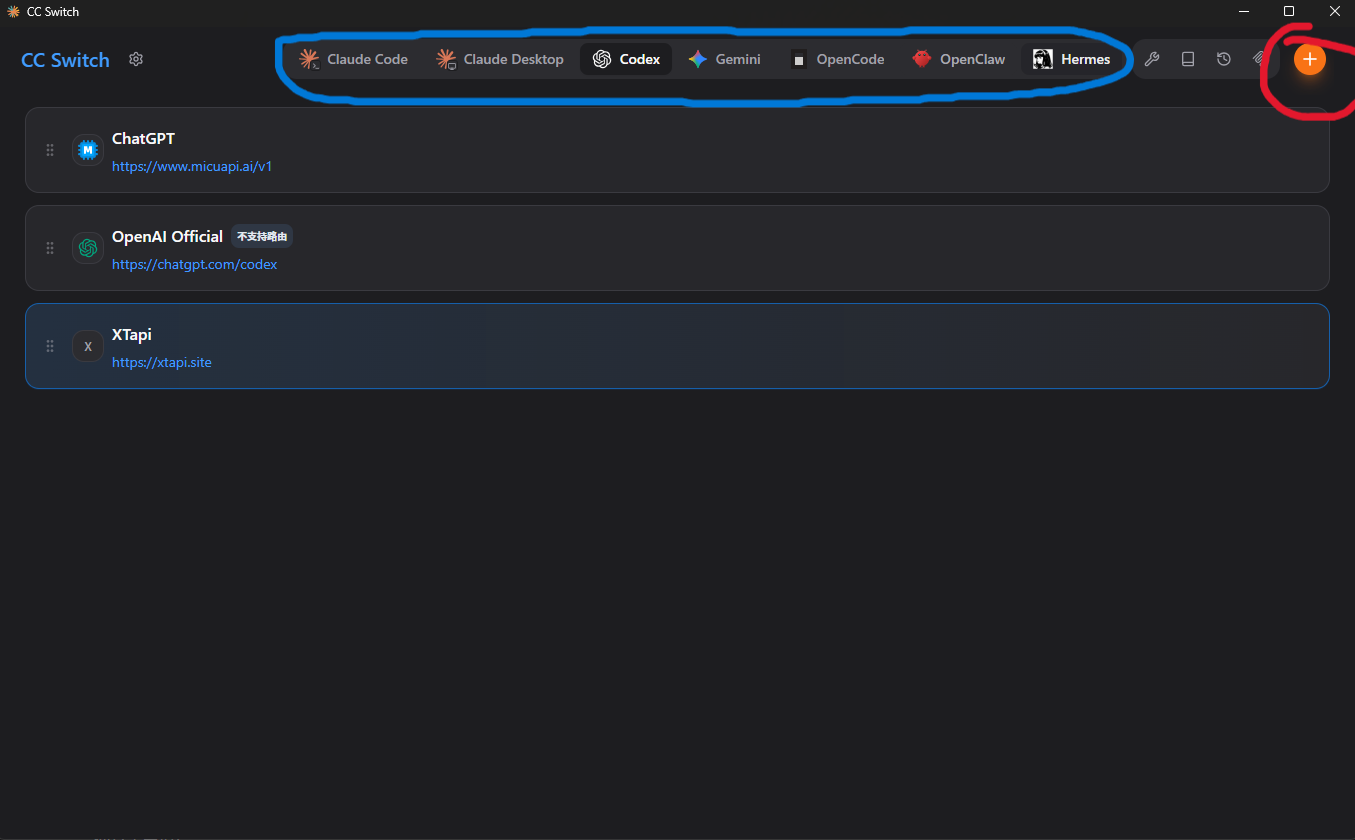
CC Switch界面如下图所示。
1. 选择 AI 辅助工具
打开 CC Switch,在上图中蓝色圈起的切换区域选择准备配置的工具,例如 Codex、Claude Code、OpenCode 或 Hermes。
第一次使用时,CC Switch 可能会询问是否导入该工具已有的配置。如果此前已经配置过该工具,可以导入并保留;如果从未配置过,可以直接继续添加新的供应商。
2. 打开添加供应商面板
点击上图界面右上角的 “+” 按钮,进入添加供应商页面。页面如下图所示
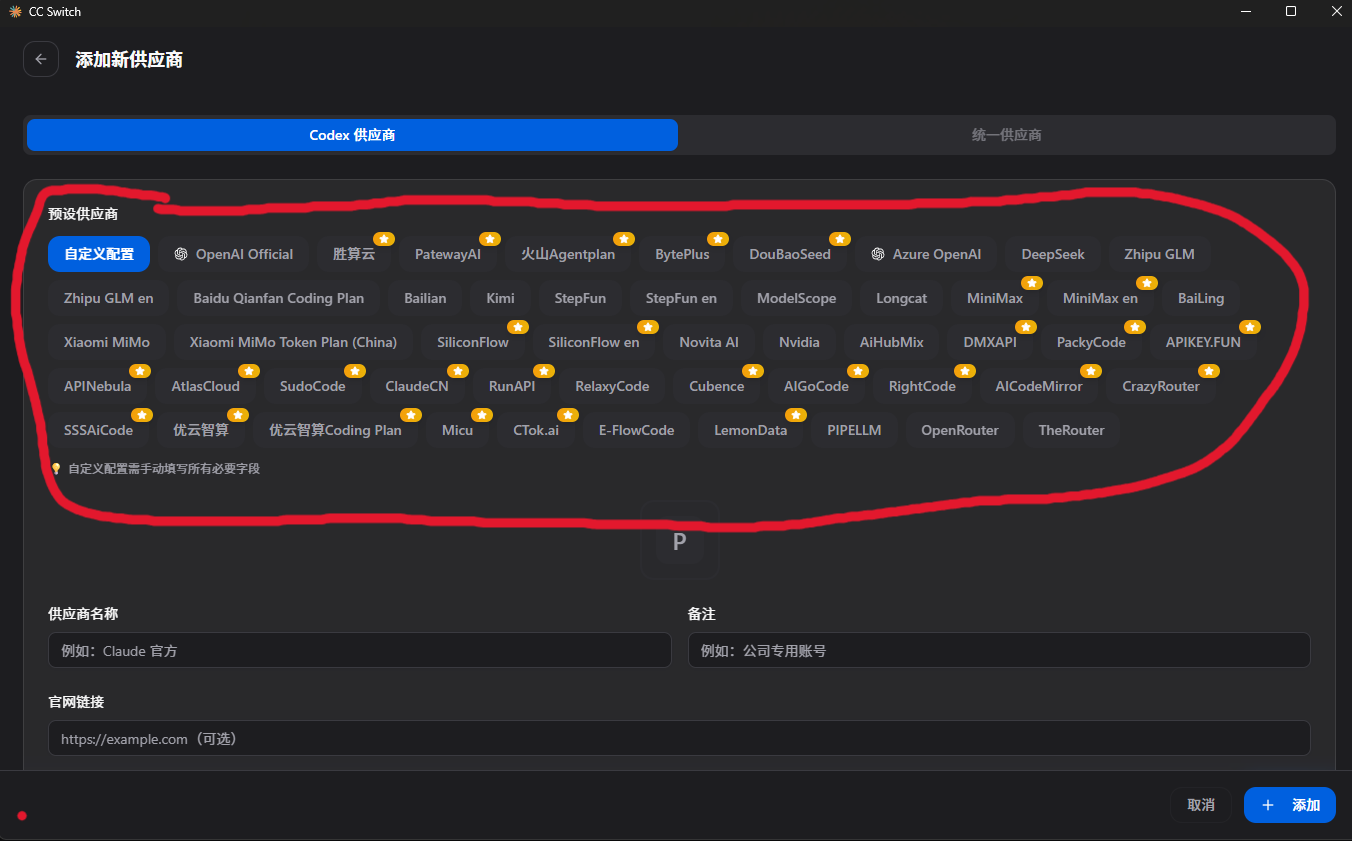
如果只准备配置一个工具,选择“应用专属供应商”即可,也就是图片中的“Codex供应商”,因为我的AI辅助工具选择为“Codex”;如果同一组 API 信息需要同时用于多个受支持的工具,可以使用“统一供应商”。新手建议先从应用专属供应商开始。
3. 填写连接信息
图中红色圈起的预设列表中是没有 XTapi 的,请选择“自定义”。
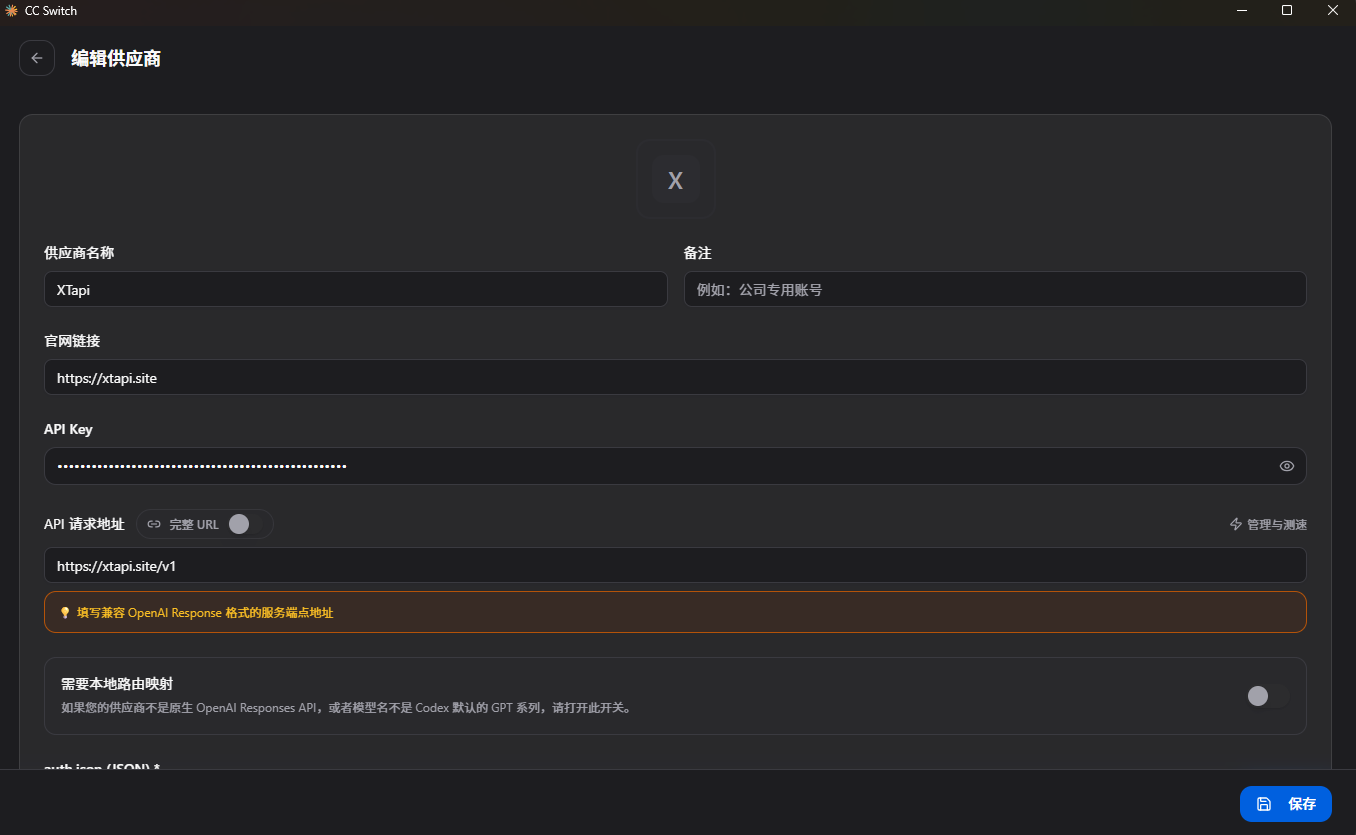
鼠标滚轮往下滑动,填写具体配置。如何填写可参考下图。
-
供应商名称无要求,方便自己分类就行
-
官网链接请填写 "https://xtapi.site" 。
-
API Key请填写网站的令牌密钥
-
API 请求地址一般情况请填写 "https://xtapi.site/v1" ,若再XTapi网站中使用的模型为Claude,请填写 "https://xtapi.site" 。
其他配置保持默认即可。
4. 保存并启用
确认信息无误后点击“添加”或“保存”。返回供应商列表,找到刚刚创建的 XTapi 卡片并点击 “启用”。
卡片显示“已使用”后,说明 CC Switch 已经将这份配置写入对应工具的配置文件。
CC Switch 负责写入和切换配置。真正向模型发送请求的是 Codex、Claude Code、OpenCode 或 Hermes。
四、让新配置生效
不同工具读取配置的时间不同。为避免仍然使用旧配置,首次启用后建议关闭正在运行的 AI 辅助工具和终端,再重新打开。
打开对应工具后,可以先输入一个简单且不会修改文件的问题:
你好,请告诉我你当前使用的模型名称。
能够正常回复,说明基本配置已经生效。
模型自报的名称不一定可靠,询问模型名称是为了查看是否链接成功。 若使用模型较多,使用模型情况仍应以 XTapi 的调用记录或账单为准。
五、切换不同配置
以后添加其他 API 服务或 XTapi 的其他配置时,可以重复“添加供应商”的步骤。需要切换时有两种方式:
- 打开 CC Switch,在目标供应商卡片上点击“启用”。
- 在系统托盘中右键单击 CC Switch 图标,从对应工具的子菜单中选择供应商。
切换后,如果工具没有立即使用新配置,请按照上一节的方法重新启动对应工具和终端。
六、更新与配置备份
CC Switch 支持自动检查更新,也可以在“设置 → 关于”中手动检查。下载更新时仍建议确认来源是 ccswitch.io 或 github.com/farion1231/cc-switch。
CC Switch 会在本地保存供应商配置并自动生成备份。由于备份中可能包含 API Key,不要将配置数据库或导出文件公开发送给他人。
完成基础配置后,还可以继续了解 MCP、Prompts、Skills、用量统计和故障转移等功能。第一次使用时不需要开启这些高级功能,先确认基本调用正常即可。